さよならAdobe…趣味で買えるソフトじゃなくなった
■容赦ない値上げの経緯 ここ数年、為替の影響や生成AI機能の追加などを理由に、Adobe製品はジリジリと値上げを続けてきました。「プロのツールだから仕方ない」とはいえ、お財布へのダメージは大きい…
■デジハリの「教育版」という抜け道も実質崩壊 Adobeを安く買う方法として常識だった「デジハリ・オンラインスクール」などのAdobeマスター講座(教育版ライセンス付き)。かつては約4万円で1年間使えていました。Lightroom(raw画像現像ソフト)・Photoshop(ビットマップデータ編集ソフト)・Premia(動画作成)・Acrobad(PDF編集ソフト)・その他Frescoなどお絵かきソフト、これらがすべて使えて3,300円/月程だったのですが、2024年末に一気に年額約7万円まで大幅値上げされてしまいました。買い切り版のCS6も販売されなくなり、サブスクリプションを支払う選択肢しかなくなりました
■もう趣味用ではない 仕事でハードに使うならまだしも、「週末にちょっとデザインしたい」「趣味の編み図をきれいに作りたい」くらいのライトユーザーにとって、年間7万円の出費は現実的じゃないですよね。ちなみにIllustratorのみの単体プランだと2,980円/月(年35,760円)ですが、ソフトひとつにお高いですよね。悲しいですが、趣味の使用で維持できるソフトではなくなってしまいました。
救世主降臨!Illustrator代替の「Affinity」
■特徴 写真編集やレイアウト機能も備えた高機能のデザインソフトです
■衝撃!2025年秋に「完全無料化」 もともと「買い切りで安い」ソフトでしたが、Canvaに買収された後の2025年10月末に、すべての主要機能が完全に無料になりました!これは、おそらく制作にベクターソフトを使うフリーランスの人に皆にとってニュースだったのではないでしょうか
■有償版と無料版の違いは? 「どうせ無料版は機能制限があるんでしょ?」と思って調べてみましたが、AI機能以外は100%無料のまま永久に使えるようです。唯一の有料要素は「Canvaの生成AI機能」をAffinity内で使いたい場合(Canva Proの契約が必要)のみ。AIというのは、例えば自動でデザインの雰囲気を読み取って余白を同じテイストで描いてくれたりするのですが、AIが不要なら、完全無料でプロツールが使い放題です。(買い切りの有料価格ですらAdobeのサブスクリプション一択の価格と比較するとかなり良心的)
■ 良いポイント とにかく無料!(サブスク料金からの解放)また、動作が軽快で比較的どんなPCでも動くらしいです。すべての機能を試したわけではありませんが、イラレ(Illustrator)でできることの9割以上は同じように出来るようです
■ 悪いポイント ショートカットや操作感が微妙に違うこと。これはソフトを変えればどんなケースでも付きまとう問題です。また、タイポグラフィ(文字の配置)の微調整とかは苦手そうかも…?プロユースに耐えるか否か?といった側面(例えば重いデータに耐えるかなど)は正直そんなに重いデータを並べたことがないので分かりません。
実践!Affinityで編み図を書く手順
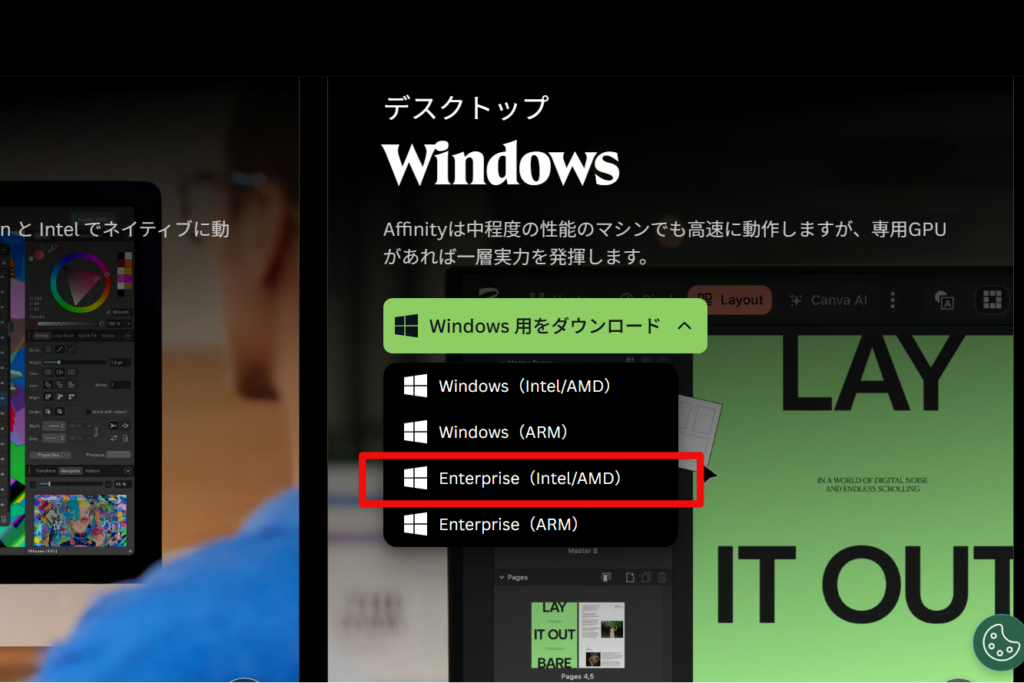
さて、ここからは実践編!Affinity Designerを使って、オリジナルの編み図をキレイに書く手順をまとめてみました。「affinityを試しに動かしてみたい」って理由も兼ねてやってみます。affinityのダウンロードは割愛しますが、最初からEnterpriseバージョンにするほうがおすすめです。
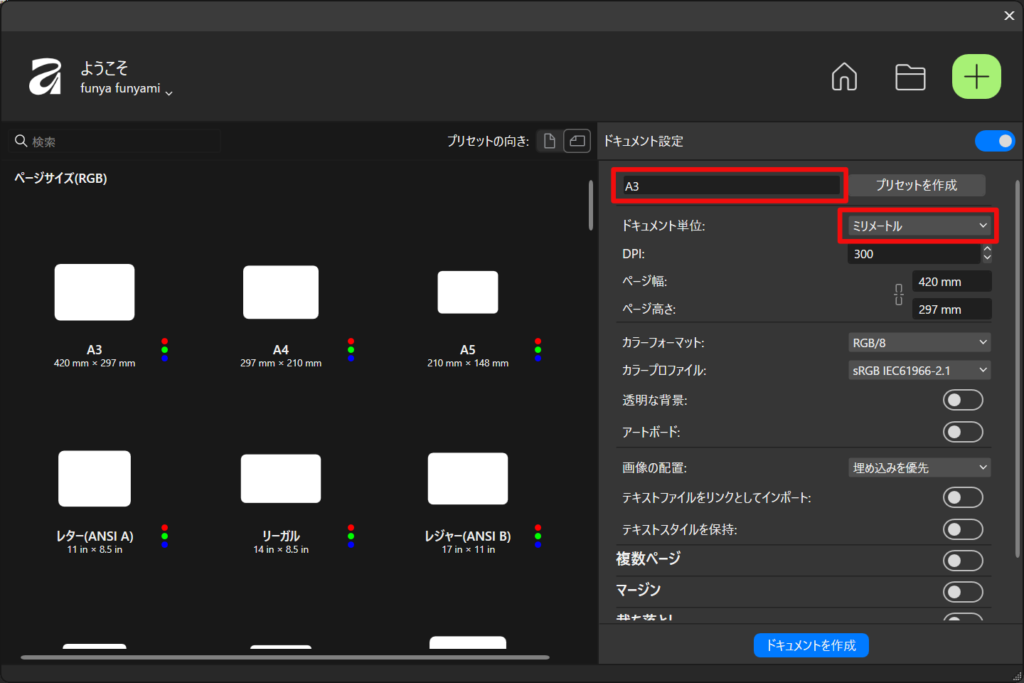
①アートボードの準備 まずは新規ドキュメントを作成し、アートボードのサイズを「A3」に設定します。(A3で足りないときは「A2」にします)
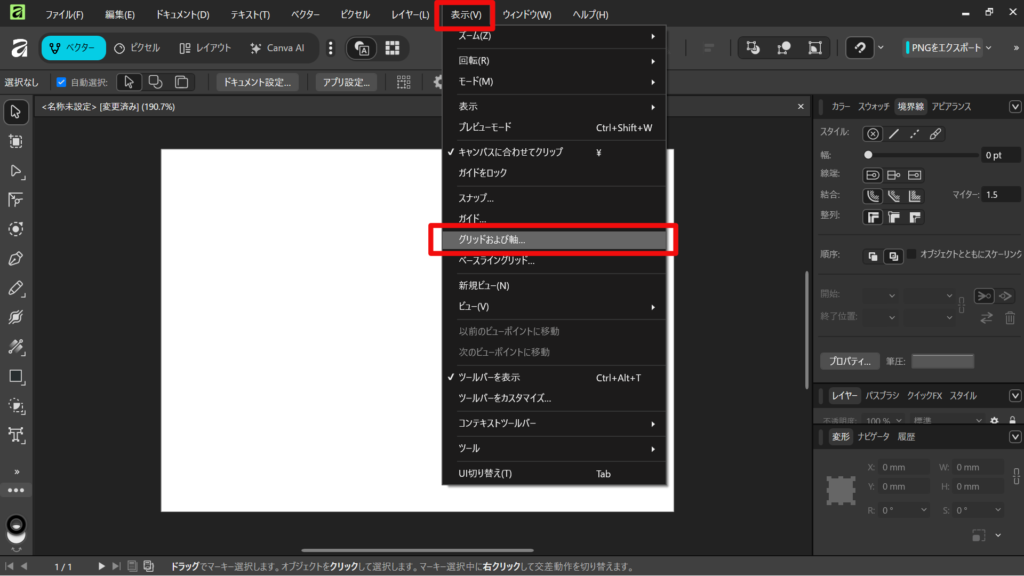
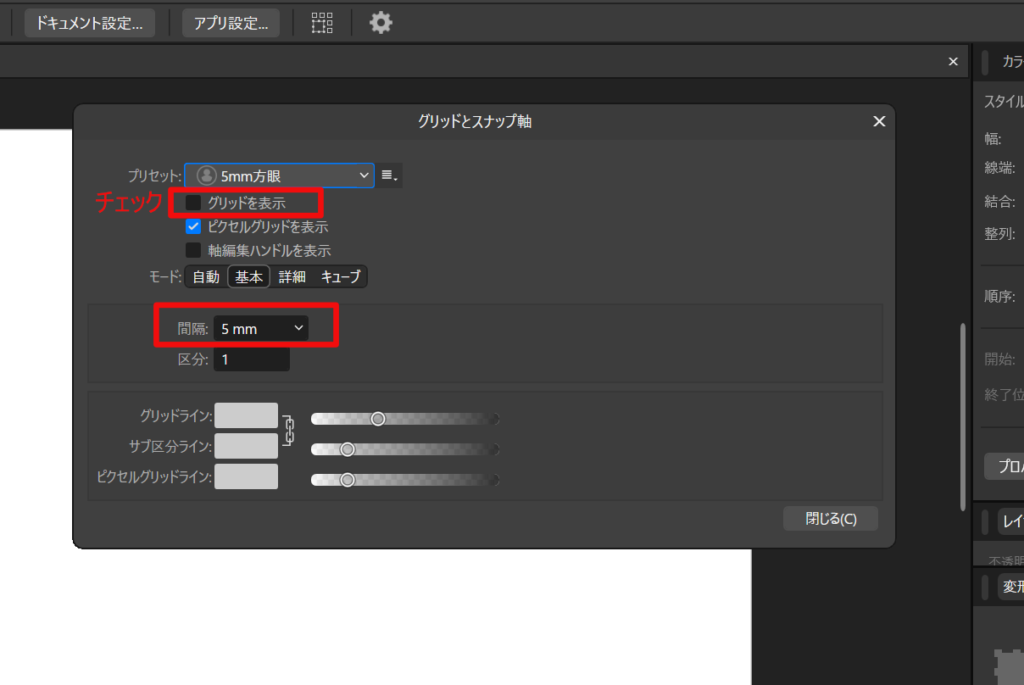
②方眼を設定する 上部メニューの「表示」から「グリッドと軸マネージャー(設定)」を開き、グリッドの間隔を「5mm」に設定して方眼紙の状態を作ります。初期設定では「ピクセルグリッドを表示」にチェックが入っていますがチェックを外し、そのひとつ上の「グリッドを表示」にチェックを入れます
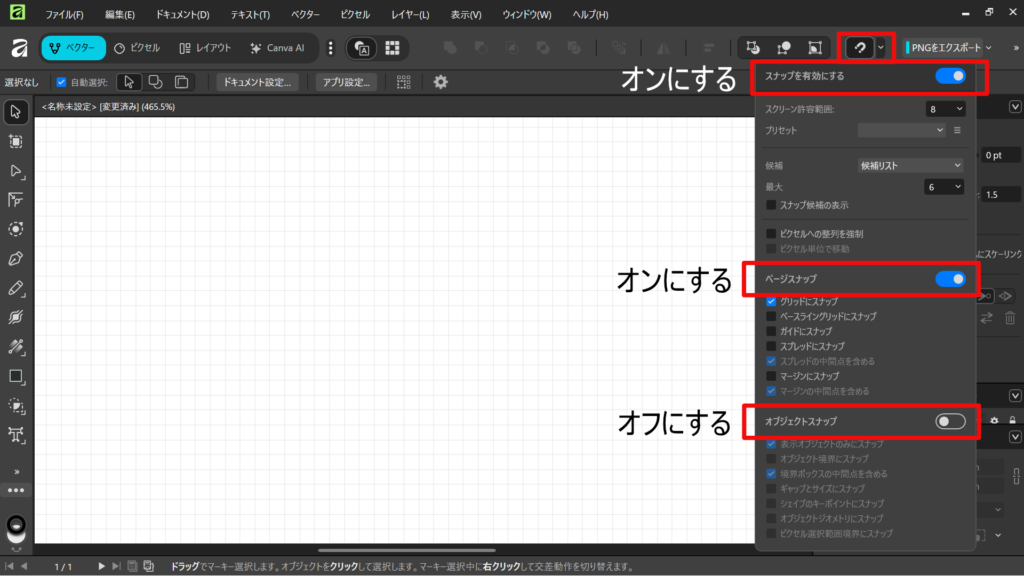
③スナップ設定の調整 上部メニューにある磁石のマーク(スナップ機能)を開き、「グリッドにスナップ」をオン、「オブジェクトにスナップ」をオフにします。これで、線や図形が5mm方眼にピタッと吸い付くようになります。
④ペンツールで方眼の枠線を書く ペンツールを使って、方眼の線を引いていきます。線は任意の色に設定し、塗りは透明(赤斜線)に設定します。「あれ線が描けない!」と思ったらもしかしたら、線幅が0ptになっているかもしれません。1pt、2ptなど好みの太さに設定します。
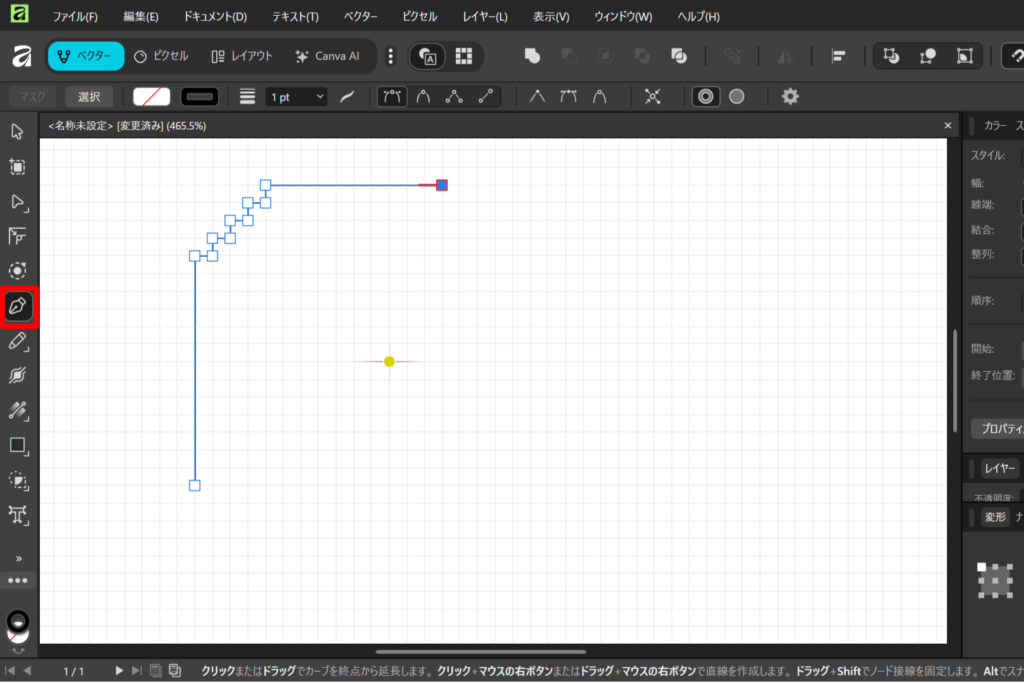
ペンツールの癖: ベジェ曲線を引くツールはなんでもそうですが、クリックし続けると一筆書きの線が繋がってしまいます。2筆目の別の線を書く時は、ctrlキーを押しながら別の場所をクリックして新しく線を引き始められます!
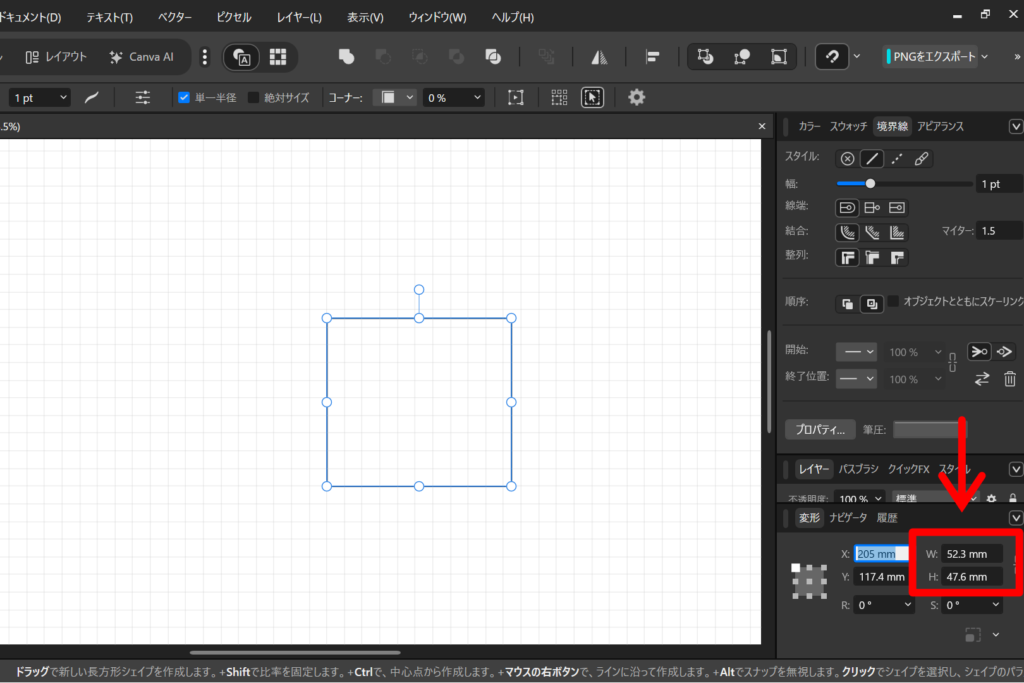
⑤5mmの四角形ベースを作る 長方形ツールで、グリッドに合わせて5mm角の四角形を作ります。適当に四角形を配置した後に、右下の変形パネルにW=5mm,H=5mmと打ち込みます。また、このオブジェクトは線と塗りの情報を透明に設定します。これを編み目1つ分のマスになります。
⑥編み図記号を書き込む 作った5mmマスの横などで、表目や裏目、交差編みなどの編み図記号をペンツールや図形ツールで描きます。四角形+記号の塊で動かしたいので両方を選択してCtrl+Gを押しグルーピングします。
⑦グリッドに配置! 先ほど描いた記号を選択し、方眼の好きなマスへドラッグして配置します。スナップ機能が効いているので、気持ちいいくらいマス目にぴったりくっつきます!これを繰り返せば編み図の作成ができます。
⑧段数や目数を記入 1・10・20段…など、編み図の切り替え部分に目数や段数を記入していきます
おまけ:イラレのあの機能はどこ?
■新規レイヤーどこ? イラレから移行して一番パニックになったのが、「レイヤーの概念の違い」でした。「さぁ、とりあえず新しいレイヤーを作って、そこに線を描き始めよう…」と思っても、おなじみの「新規レイヤー作成」ボタンが見当たりません。
「背景」「編み図記号」「枠線」のように、イラレと同じ感覚で親となる階層(フォルダのようなもの)を作って管理したい場合は、レイヤーパネルの下部にある 「コンテナレイヤー」ボタンを押します。今までは「Aというレイヤーの上に乗っているベクターの線たち」というグルーピングが「Aというコンテナに分類されたベクターの線たち」というグルーピングに変わった感じですね
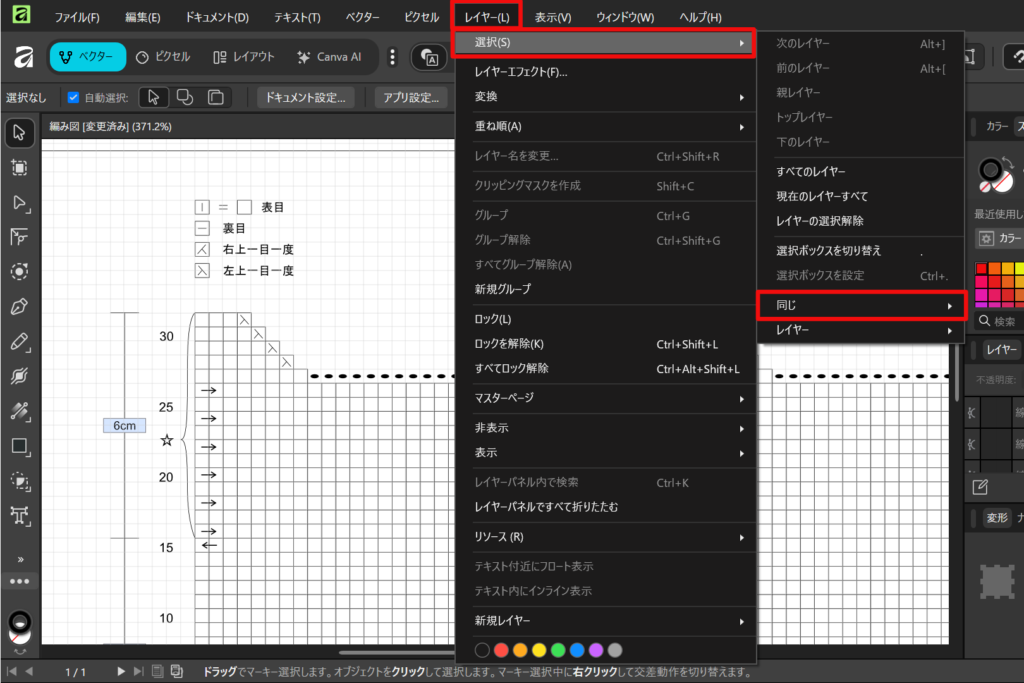
■共通選択機能はどこ? イラレではメニューの「選択」→「共通」→「カラー(塗り)や(線)」で共通するオブジェクトをまとめて選択できた機能ですが、特定の色を後から変更したりする時に必須の便利機能でした。どこに格納されているかというと…
■Affinityではココにあります! Affinityでは、メニューの「レイヤー」→「選択」→「同じ」に格納されています
まとめ
イラレの容赦ない値上げに対し、Affinityの無料化は渡りに船…。実際に触ってみても無料とは思えない高機能なソフトでした。

当ブログはアマゾンアソシエイトにあたる商品リンクがあります。当リンクをクリックして購入することで、事業主からブログ主に3%~7%の報酬が支払われる場合があります。当リンクを経由することで購入者の負担が増えることはありません。