今日は家族の古いパソコン4台を引き受けてLinux化に挑戦してみた
4台のPCについて
取り扱った4台は使用時期も用途もバラバラで、1番古いもので2008年頃の機器だ
①東芝ダイナブック(dynabook T75)
4台の中では一番高スペック。ややゴールドよりのベージュのボディがおしゃれさんで、元の持ち主の好みが反映されている。i7が入っている割にはもっさりした動きで、この当時の搭載i7は今の感覚ではi3程度のスペックと言える。一方ストレージは1TBとたっぷり搭載しており、家族写真など気兼ねなく保存できる容量となっているし、ディスプレイも綺麗なのでスペックの積み方的にも「The 家庭用」という感じがする。ストレージと綺麗な色味を生かして生まれ変わって欲しい1台だ
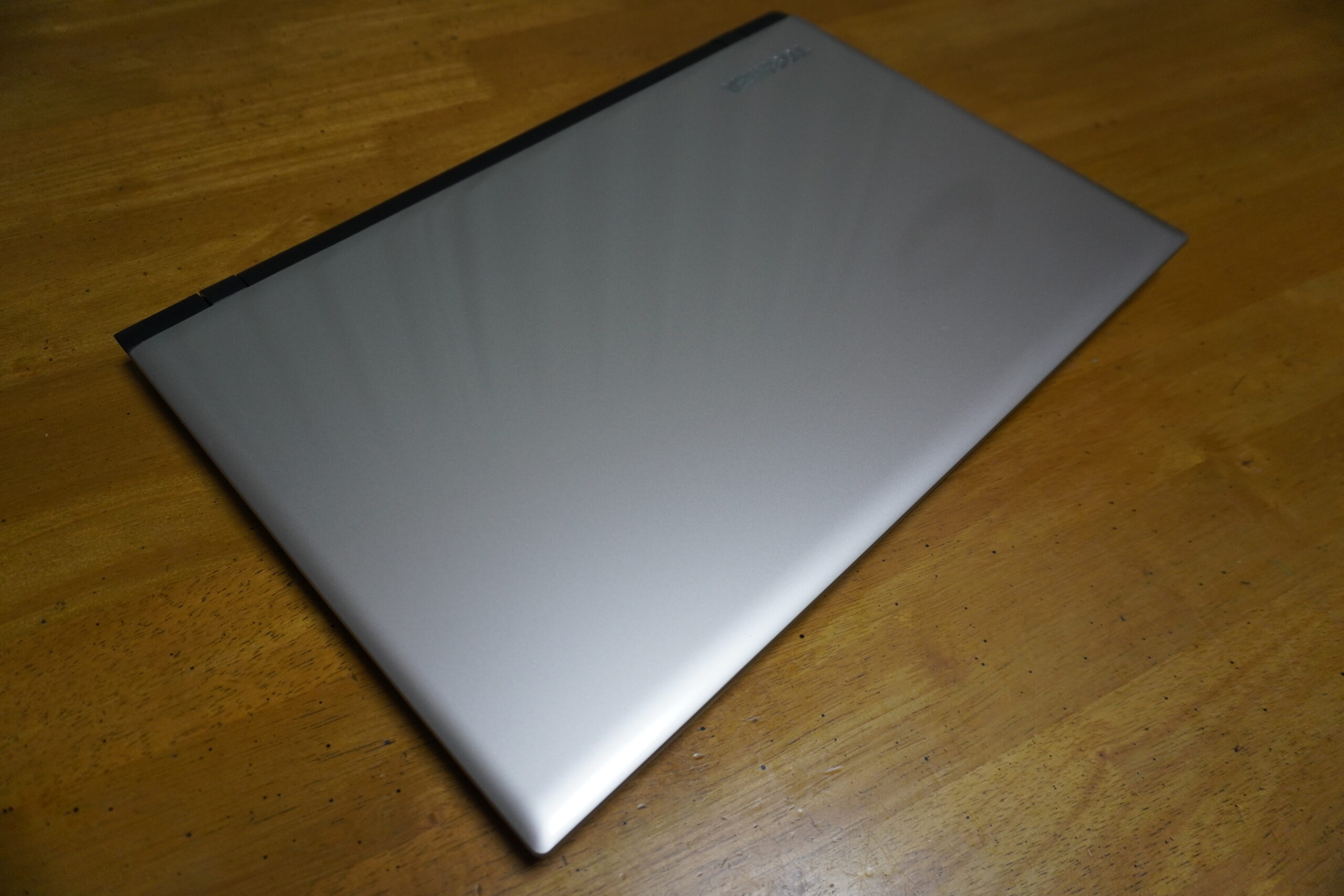
ゴールド寄りのベージュ
②レノボ(Lenovo G570)
サブ機として中古で購入されたものの、購入以来持ち主に数年放置されていたPC。真っ黒のプラスチックの躯体が、「The 業務用」という雰囲気を醸し出しているが、キーボード周辺の躯体はヘアライン的なメタル調になっていて、意外と凝った作り
S.M.A.R.T.(パソコンの健康診断のようなもの)では4台のなかで唯一エラー(もうすぐ壊れるよ的な診断)が出ており、重要なデータは入れずに、アンプなど再生機器に繋げてHDDが寿命を迎えるまで画面付き据え置きウォークマン的な使い方をしてみる予定
③ソニーバイオ(Sony VAIO pig-71311N)
メタル調のパソコンが多い中、透明のプラスチックを表面に持ってきている。かといってスケルトンではなく、二層目の薄いブルーが本体の色味となっており、2層になっている所におしゃれを感じる。現在のノートパソコンでは省略されがちな光学ドライブが搭載されているので、CD、DVD、Blu-rayディスクを読めます。HDMI端子、SDカード読み取り端子もついているので、コネクタが要らない便利な据え置き機器として復活できそうな予感もする。あと古い割にキーボードが壊れていないのも良い。コネクタを付けずとも十分本機で使える機器として、例えば子供の図鑑に付録でついてくるDVDなど再生する用途で使うなど検討中
④レッツノート(Panasonic let's note cf-Y8)
天板に穴が開いているのに、強靭な作りのお陰で動作に問題ない。当時の持ち主に大学と家の往復で持ち歩かれていたことを物語る。この時代のレッツノートは、大きなお弁当箱みたいな見た目で、ちょっとどうなんだ?という野暮ったさ、ゴツさがあり、優先順位を強度に全振りしている様子が伺える
このパソコンも古い割にはキーボードが無事なので、ハイスペックポメラのようにテキスト専用機器的な使い方もで出来る。映像を入れるにはややストレージが少なく、ディスプレイもTFTで作業用感があるので、あえて難しいLinuxを入れてプログラミング練習用途も検討中
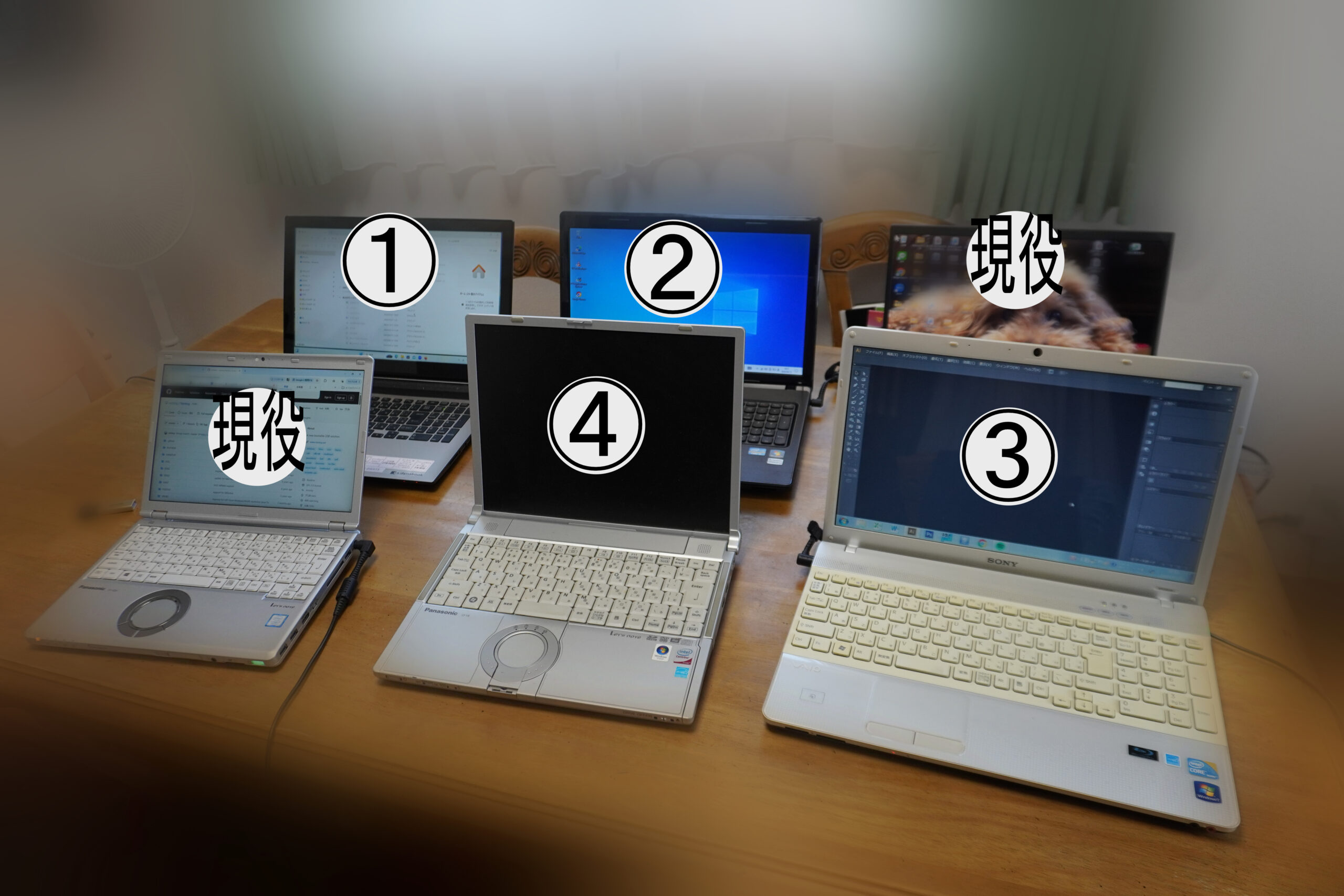
上記の①~④のパソコンと現役パソコン2台で合計6台
4台それぞれにLinuxをあてがう
①elementary OS
今回のPCの中では一番ハイスペックでオシャレなボデイのPCに、elementary OSをあてがってみた。アップル製品のようなOSで、「Linuxってこんなおしゃれなの!?」と驚く。Linuxならではのカスタマイズを楽しむよりは、シンプルな用途でおしゃれに使うとういイメージのパソコンになった
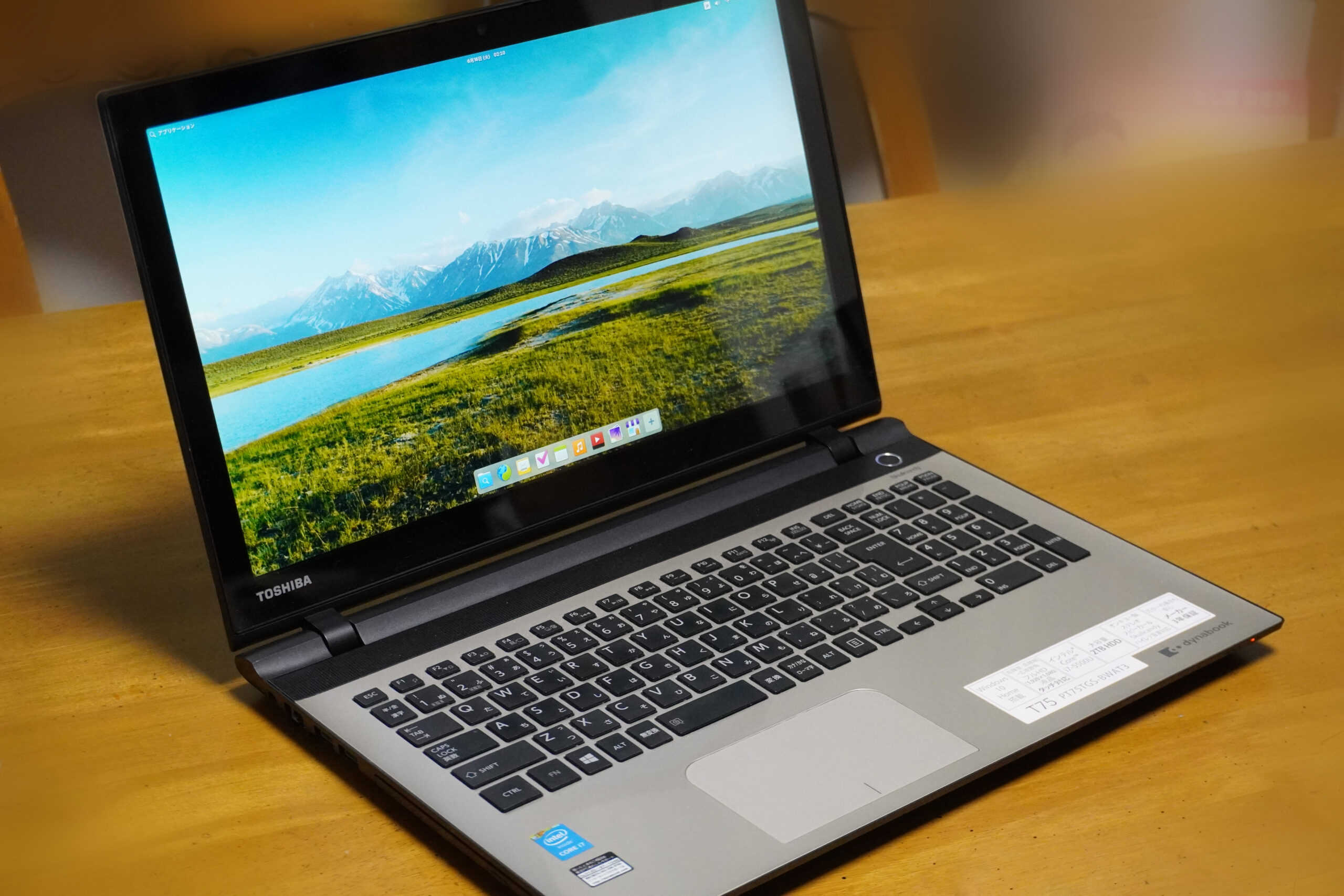
画面のきれいさが4台の中で一番の本機
②mint シナモン
この機器は実際に家族がオーディオに繋いで使うことを想定した。自分ではなくて家族が使うので、使いやすさで評判のmintにしてみた。4台インストールしたがmintにはほとんど手がかからず、ありがたいOSだった。
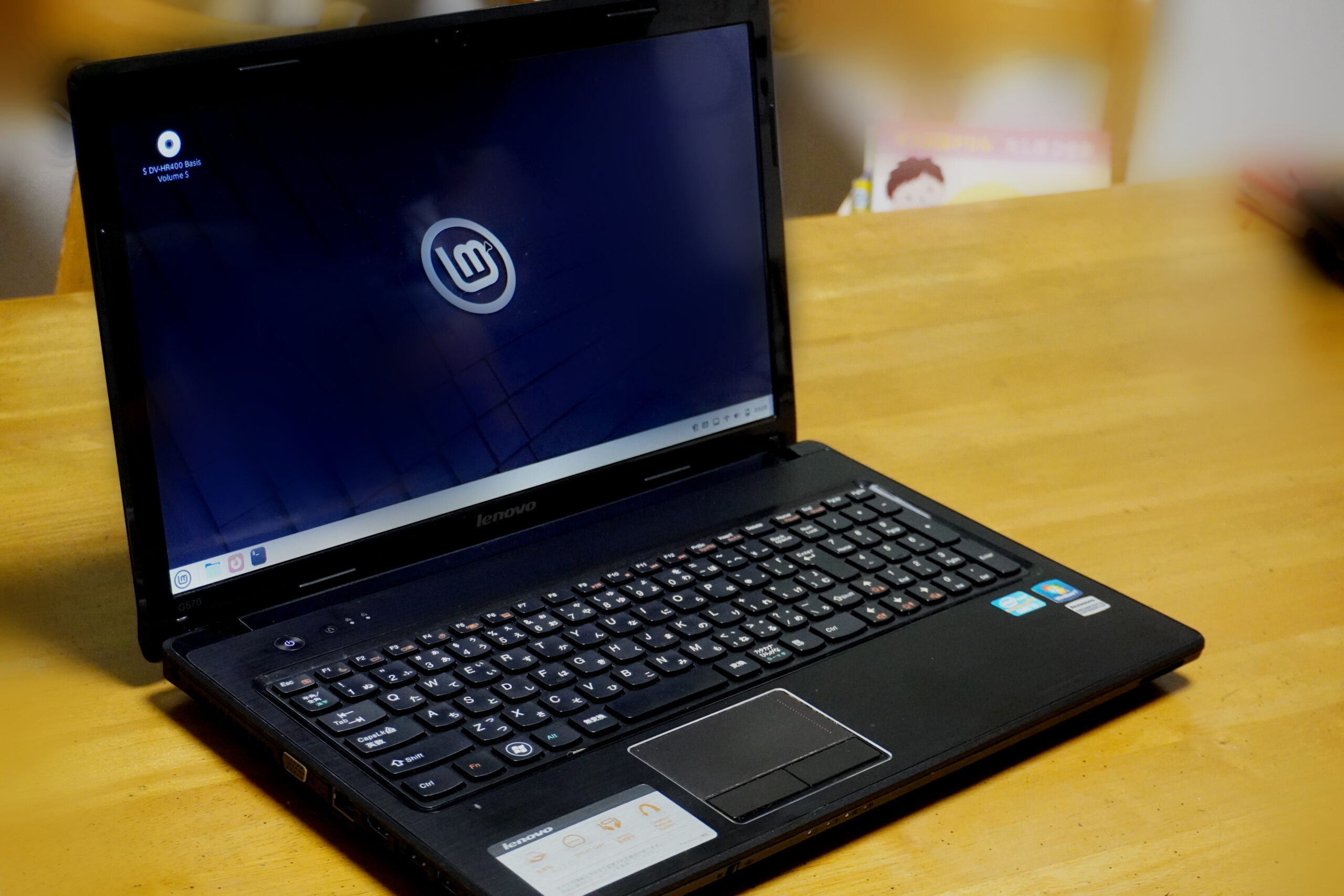
③MX Linux xfce
このVAIOにはポップな宇宙感のテイストのpop OSを入れようとしたが、スペックが足りずフリーズしてした。軽量ながらも洗練された「MX Linux」に変更してインストールし直すと、意外とすんなりと動作した
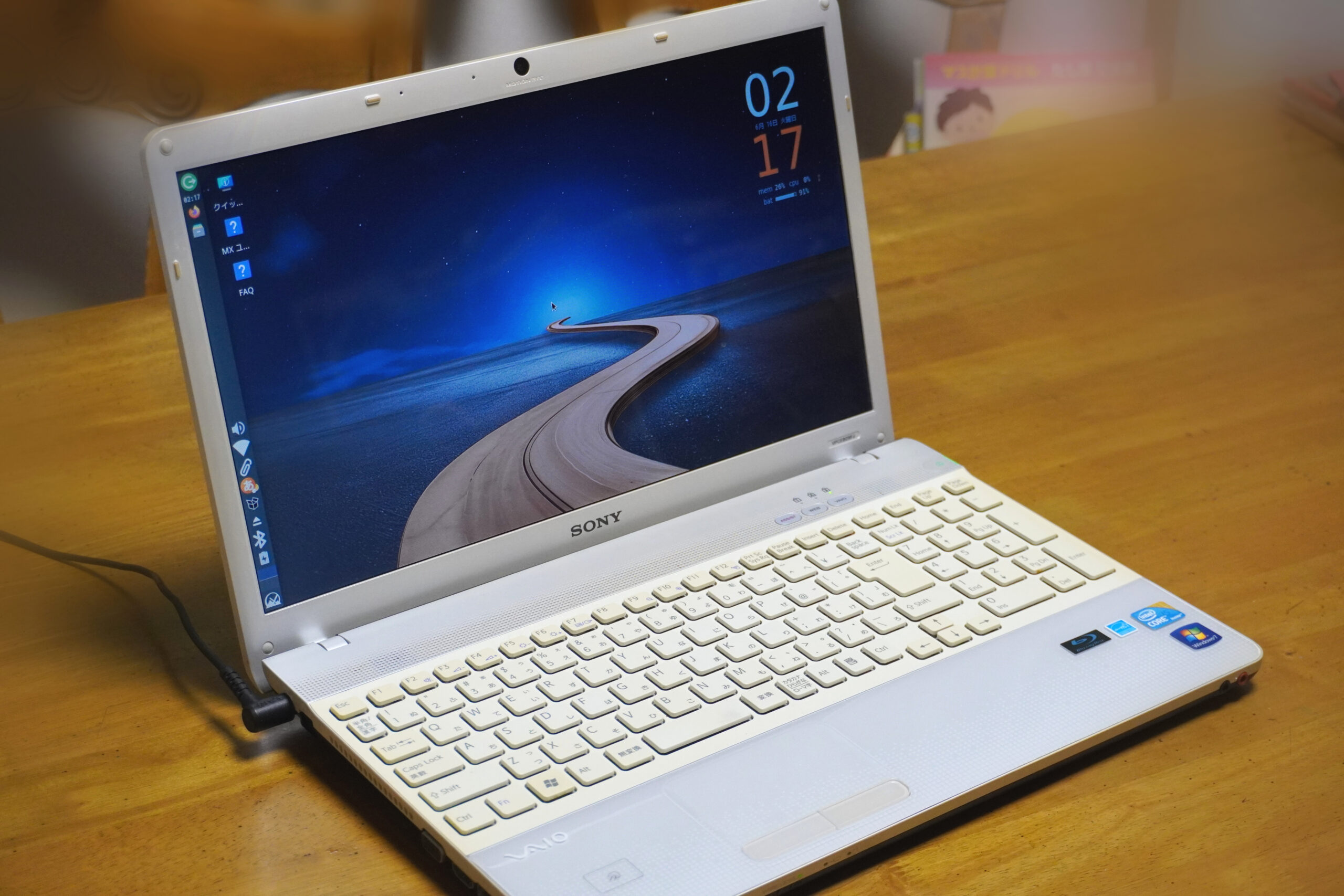
④antiX
レッツノートの無骨なコンセプトを継承して、軽量OSNo1である「antix」を入れてみた
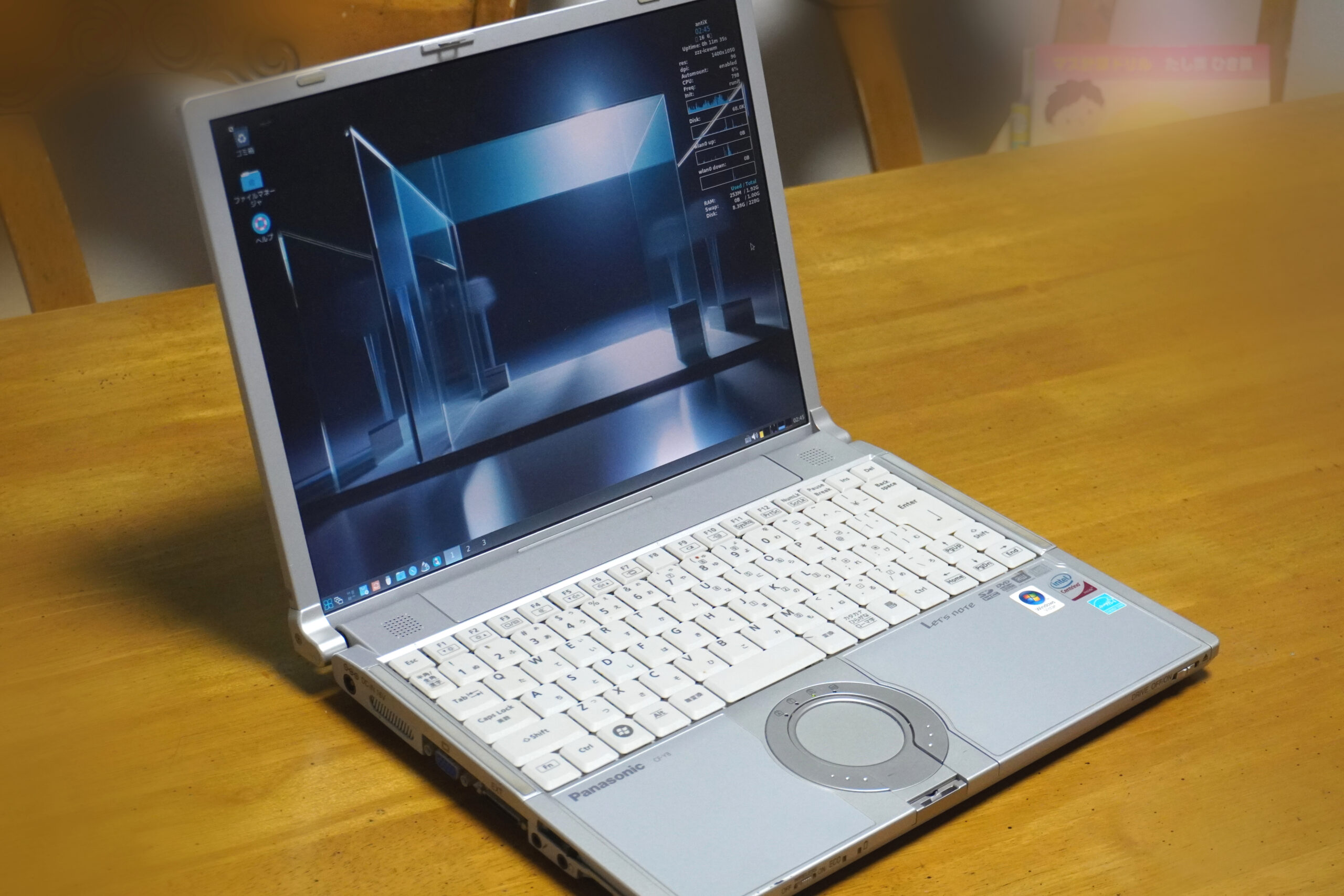
作業手順
①USBにventoy(ベントイ)をインストール
初心者なので、最初はventoy(ベントイ)って何?という感じだったが、ventoyを紹介した記事は沢山あるので、「あぁ、Linuxをインストールするときにあると便利なんだな」と信じてventoy専用のUSBメモリを一本用意した。USBメモリはフォーマットされるので、専用に1本必要。どのUSBを生贄に捧げるか迷うところからのスタートだった
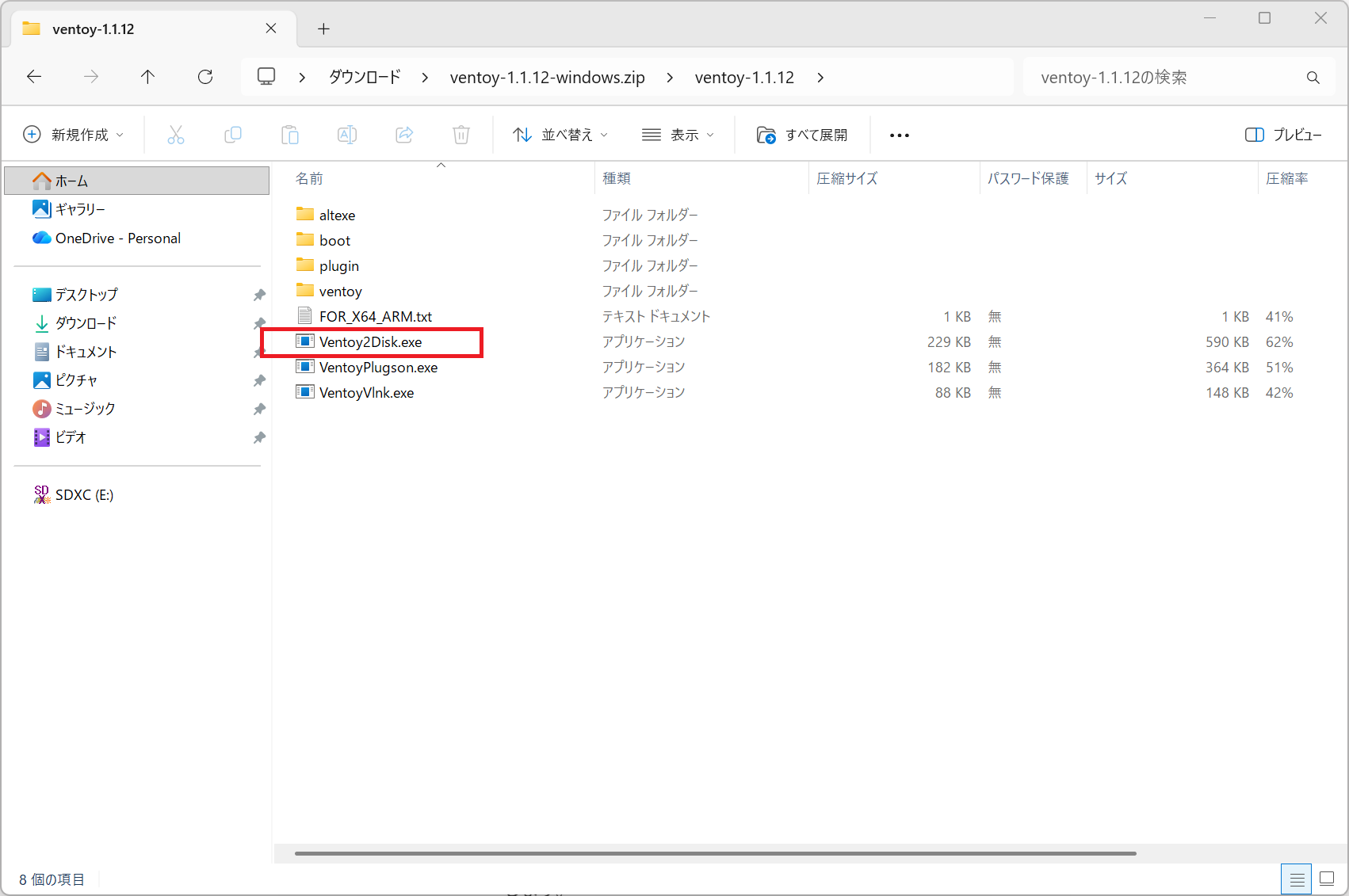
インストールしたデータを解凍し「Ventoy2Disk.exe」を実行
保存するメモリを聞かれるので、USBメモリなどのデバイスを選択
②公式のLinux頒布ページからisoデータをダウンロード
ブラウザから公式ページにアクセスし、今回は4種類だったので順にダウンロードした。どのLinuxも無料で頒布されているので、コストをかけずパソコンの第二の人生を模索する事が出来る
③ventoyをダウンロードしたUSBにisoデータを移す
isoデータをUSBに移動させる。私は一般的な3.1などの端子を使ったが、通信速度が速い外付けSSDなどを持っている人はもっと快適に作業できるだろう
④biosモードでPCを開き 優先順位をデバイスに変更
biosモードは、起動させてf2を連打すると入れる。dynabookとVAIOの2機は、デバイスからOSを立ち上げられないようにセーフモードが入っていた。セーフモードをoffにするという面倒なひと手間があった
⑤一度電源を落としUSBを刺した状態でlinuxを立ち上げ
一度電源を落とし、再起動すると今度はUSBの中のisoファイルを選べる状態になった。ここでventoyの便利さ(入れた4種類のisoファイルをキーで選べる)を実感する
⑥立ち上げたLinux上でハードディスクにLinuxをインストール
USBからlinuxを立ち上げていても、それはいわゆる「おためしモード」のような感じ。本体のOSのデータはUSBに存在する。「おためしじゃなくて、君にメインのOSとして動いてほしい」となったら、PC内部のハードディスクにOSデータをインストールする。インストールすると、もともとのOSや内部のデータは削除される
⑦もろもろの初期設定
インストールして最初は日本語が打てない。日本語入力は「mozc」というデータをインストールし、mozcを使えるベースとしてFcitxやibusといったものをセットで導入する必要がある。このあたりはややこしい上にlinuxの種類によって異なるので、割愛する。唯一「linux mint」だけは、コードを打たずに日本語入力の設定が完了したので、人に勧めるときはMintにしようと強く感じた。また省電力モードの設定や、セキュリティの設定をする。
Linux機が完成!!
4台とも、とりあえず使える状態になった。イメージは、古い家から荷物を全部処分(deleat)して、水道と電気のみ繋いだような感じ
以下気になっていたこと3点
①webブラウザはサクサク動くのか?
②コードが打てなくても普通に使えるのか?
③マウスは挿しただけで動くのか、SDカードは挿しただけで読み込みは出来るのか?
4台それぞれ設定し、動かしてみた結果「ブラウザはサクサク動く可能性が高い」と感じた。今回古いパソコン4台ともwebブラウザの動作には問題なく、そのハードなりにサクサク動いた。元も子もないことを言ってしまうと「パソコンのスペックによる」ので、linux化したからといって急に爆速になるという期待はもたない方が良いが、PCのスペックを生かしたブラウザスピードが期待できるといえる
②のコードが必要か否かについては、入れるlinuxの種類によるようだ。難しいタイプのlinuxを入れると、なにをするのもターミナルにコマンド(sudo install~のような呪文)を唱える必要が出てくるので、一般的な用途ではおすすめ出来ない。しかし、今回の4種のうちmintに関してはターミナルを開かずに日本語入力設定が出来たので、とりあえずブラウザ専用機として復活させてみたいという目的であればmintをお勧めしたい
③windowsではUSB端子に何かを挿したら自動で読み込むが、Linuxはどうなんだろう?と思っていた。いちいちドライバをインストールしないといけないのか?(だったら面倒くさい)という点。とりあえず有線マウス、USBメモリ、SDカードに関しては普通に読んだ。またmp4、jpeg、等の一般的なデータも追加のインストール無しで読み込み・表示・再生が出来た。これは前から実際に触って確かめたかった。印刷や無線の設定となると、おそらくwindows機よりハードルがあるだろう。wifi設定の画面も、基本はSSIDなど入力せずとも、よくある「周辺で飛んでる通信から繋ぐやつ選べ→パスワード入力」方式で簡単だった。antiXのwifi設定だけちょっと変だったので、これも、Linuxの種類によるという側面が大きいようだ
まとめ
4台同時並行で1日半の時間がかかった。振り返ってみると、インストールに費やした時間よりも「antixの日本語入力設定」に費やした時間のほうが多かった。antiXの日本語化は分けが分からず最終的にAIに頼り、やっとのことで日本語入力出来る状態に漕ぎ着けた。よっぽど古いPCの場合軽いOSしか入らないケースもあるが、こだわりがなければ親切設計のmintをおすすめしたい
ざっくりとした作業内容と手順を書いたが、PCを捨てずに再利用できるのは良い体験だった